Para a migração de contas do Gmail (Gsuite/Workspace), é preciso criar um conta de serviço para acessar todas as caixas postais do domínio sem que seja necessário fazer ajustes nas contas dos usuários (2 fatores, App menos seguro, etc). Essa migração é apenas para o serviço de mensageria do Gmail e contatos, não traz as informações do google drive.
A seguir, os passos para criar a conta "admin" com permissão correta.
Depois, basta enviar o arquivo json gerado contendo a autenticação via OAUTH para o nosso time de suporte incluir no seu lote de migração.
Obs: Caso queira migrar também os contatos das contas, siga uma parte deste guia no final do artigo, antes de concluí-lo
Passo a passo
Acessar ao link: https://console.cloud.google.com/
Logar com a conta administrador.
No menu a esquerda navegue até a opção APIs e serviços>APIs e serviços ativos.
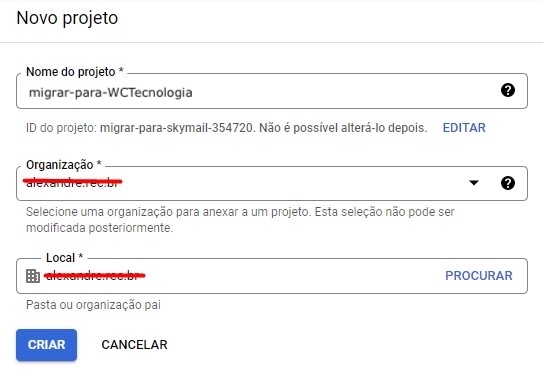
Nesta tela vamos criar o projeto para liberação dos acesso:
Como padrão os dados do projeto colocamos:
Nome do projeto: migrar-para-WCTecnologia
Organização: Aqui selecionar o ambiente do Gsuíte que vai realizar o processo normalmente só há uma opção
Local: Pasta ou organização pai no Gsuíte
Agora que temos o projeto vamos adicionar o app do acesso IMAP no projeto:
Na barra a esquerda click em "Biblioteca"
Descendo um pouco a barra de rolagem vamos até Google Workspace e ativaremos 2 apps, "Gmail API" e "Google Drive API"
Com o projeto criado e as API's ativas vamos criar as credenciais de acesso para conexão nas contas de origem.
No menu a esquerda ir na opção Credenciais e Gerenciar contas de serviço:
Criar conta de serviço:
Agora chegamos na tela para criar o usuário que será utilizado na migração. Preencha o formulário com os dados solicitados.
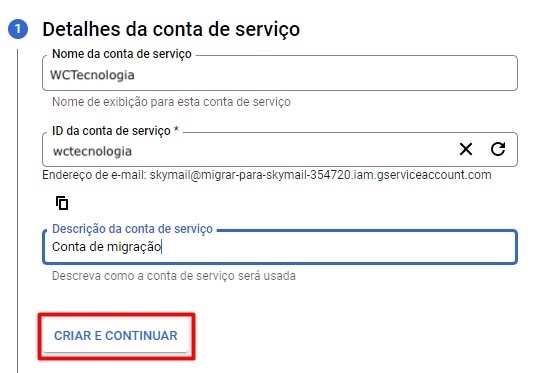
Adicione o papel PROPRIETÁRIO e clique em CONCLUIR
Pegar a chave de acesso do usuário para conectarmos.
Selecione o usuário.
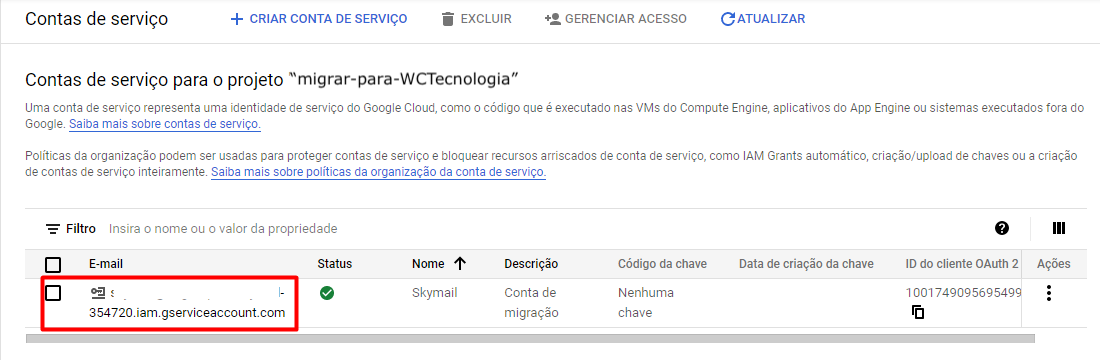
Nas opções do usuário selecionar chaves e clicar em adicionar chave.
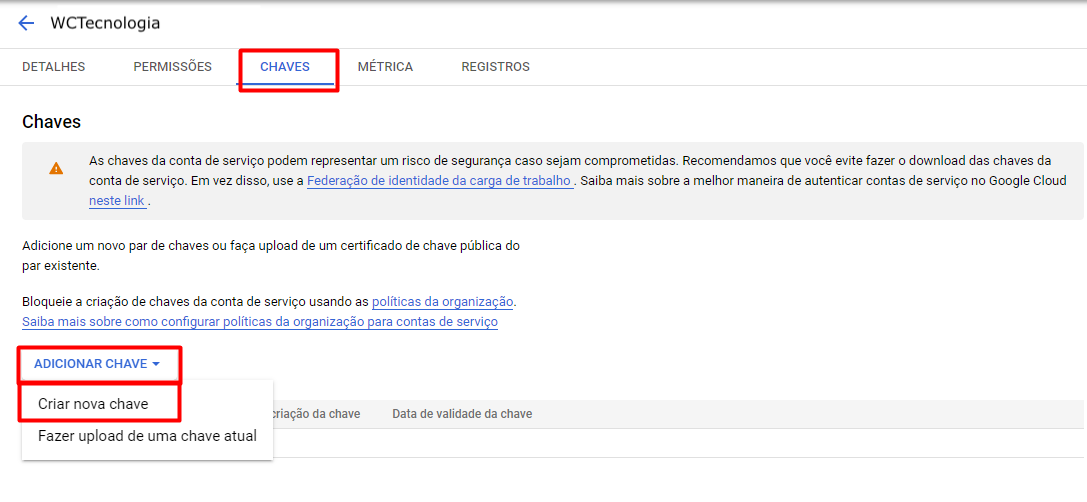
Vamos criar uma chave do tipo JSON.
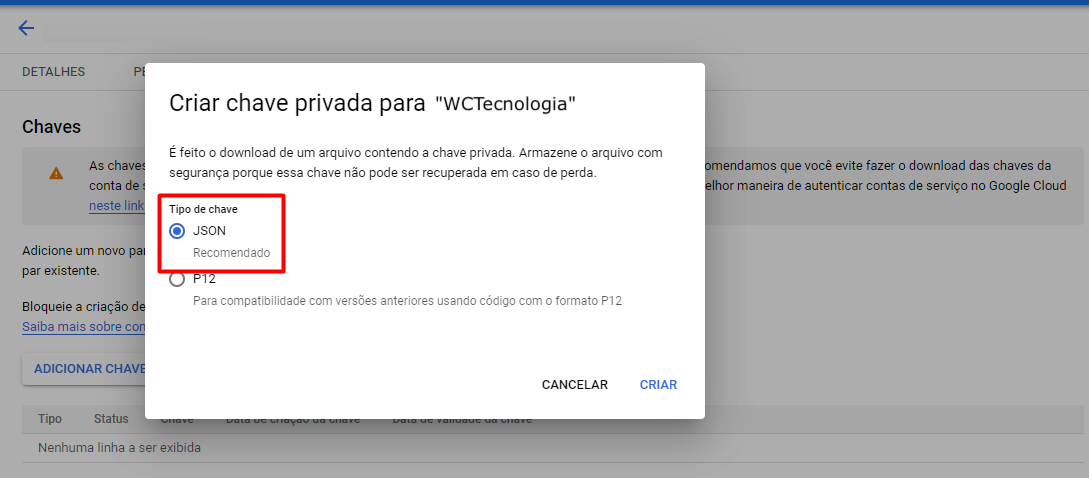
Será realizado o download do arquivo json com a chave, mantenha este arquivo em um local seguro para utilizarmos posteriormente.
Possivel erro:
Para solucionar será preciso entrar na parte de configurações de politica e desabilitar essa politica:
Se não estiver habilitado para executar esse processo, é preciso habilitar para o administrador editar as politicas, para isso é preciso via linha de comando fazer:
Logar no gcloud:
gcloud auth listListar organizações disponíveis
gcloud organizations listgcloud organizations add-iam-policy-binding ORGANIZATION_ID --member="user:email_do_usuario" --role="roles/orgpolicy.policyAdmin"gcloud organizations get-iam-policy ORGANIZATION_ID --flatten="bindings[].members" --filter="bindings.members:user:admin@empresa.com.br"
Após isso será possivel desabilitar a politica para gerar o JSON.
Agora vamos acessar o painel https://admin.google.com/ recomendamos abrir uma nova aba e vamos utilizar o mesmo usuário admin que logou no primeiro painel.
No menu ao lado esquerdo, acesse SEGURANÇA – CONTROLE DE DADOS E ACESSO – CONTROLES DE API
Ao final da página, selecione GERENCIAR A DELEGAÇÂO EM TODO O Domínio
Clique em ADICIONAR NOVO no menu superior de Clientes da API
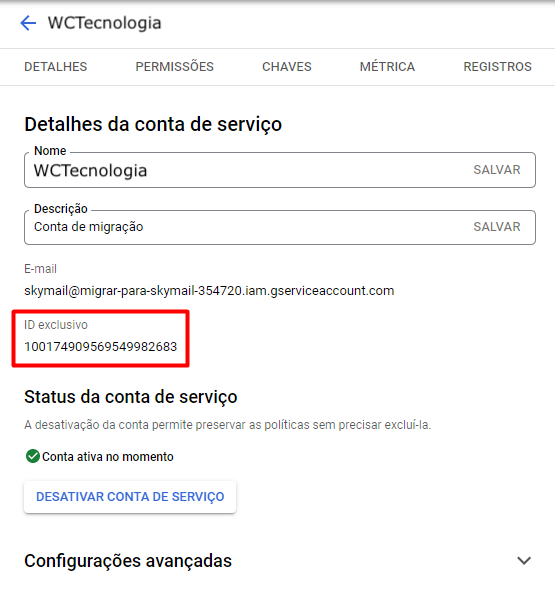
Insira o ID do usuário criado anteriormente e em Escopos Oauth digite https://mail.google.com/,email,profile e clique em AUTORIZAR
- Para pegar esta informação (ID do usuário) pode pegar no painel https://console.cloud.google.com/ no caminho: Menu a esqueda, APIs e serviços>APIs e serviços ativos>Credenciais>Contas de serviço>Selecionar o usuário criado antes nesta tela haverá o ID exclusivo:
Agora você deverá seguir este guia para continuar a migração utilizando a ferramenta de migração do nosso painel de controle -> Migrador WC Tecnologia
Observação: Esta parte é opcional, caso o cliente queira também migrar os contatos das contas do Google para a WC Tecnologia
Dentro do painel https://console.cloud.google.com/ vá em APIs e Serviços do lado esquerdo
Depois clique em "+ Ativar APIS e Serviços": na parte superior
Depois procure pela API People API e ative ela
Depois na mesma tela de API e Serviços procure por "Adicionar ou Remover Escopos", pesquise por contacts.readonly e adicione este escopo
Pronto, basta salvar.